
Grimécho
Donne une voix à tes personnages. Grimécho fait lire ton texte par une voix de l'IA, ou enregistre ta propre voix au micro. Puis il la transforme : démon, spectre, radio, grotte, voix de femme ou d'homme… Tu enregistres le résultat en MP3, WAV ou OGG, prêt pour ta partie.
Un outil gratuit des Grimoires de Vinthos, pour Windows 10 et 11.
Télécharger et installer
Télécharger Grimécho (environ 80 Mo, toujours la dernière version).
- Ouvre le fichier téléchargé.
- Windows affiche peut-être « Windows a protégé votre ordinateur ». C'est normal pour un petit logiciel qui n'est pas vendu en magasin. Clique sur « Informations complémentaires », puis sur « Exécuter quand même ».
- Clique sur Suivant, puis Installer.
Grimécho s'installe dans ton dossier personnel, sans mot de passe d'administrateur. Il pose un raccourci sur le Bureau et dans le menu Démarrer.
Tu avais l'ancien « Voix des Grimoires » ? Grimécho le remplace et garde tes réglages.
En bref : ta première réplique
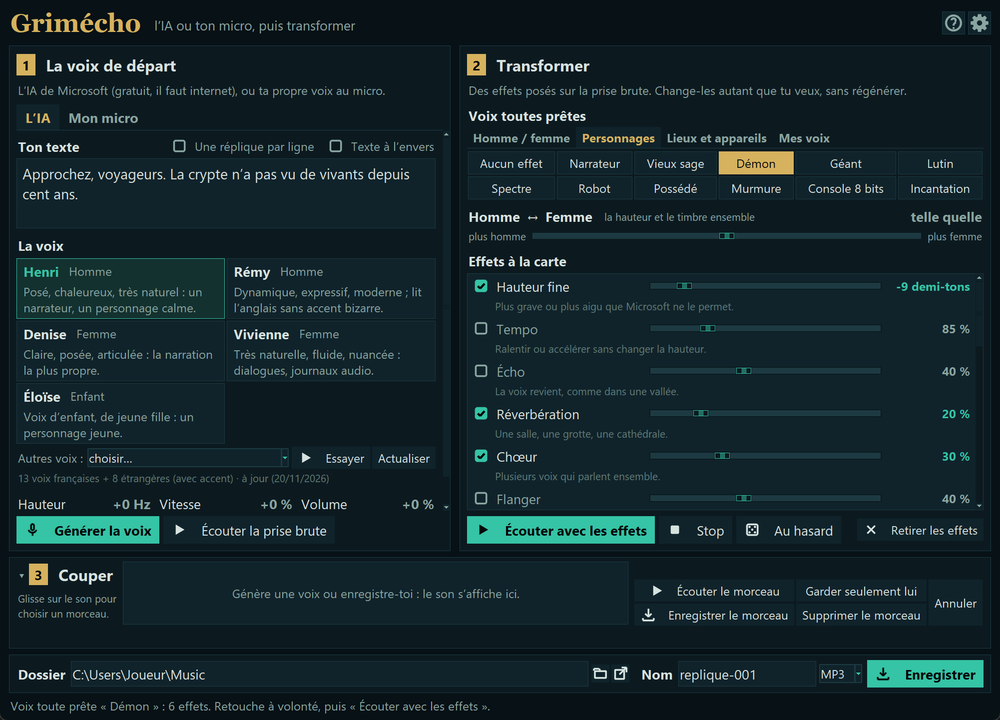
- Écris ta réplique dans la case 1.
- Choisis une voix (Henri, Denise…), puis Générer la voix.
- Choisis un effet dans la case 2 (par exemple « Démon »), puis Écouter avec les effets.
- Enregistrer, en bas à droite. Le fichier part dans ton dossier Musique.
La voix de l'IA demande internet. Tout le reste marche sans.
1. La voix de départ
L'IA
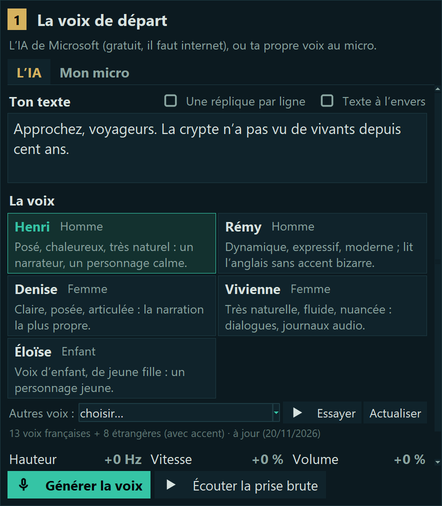
- Ton texte : ce que la voix va dire.
- Texte à l'envers : l'IA lit ta phrase à l'envers. Une incantation, un sortilège… La ligne en or montre ce qu'elle va lire. Corriger à la main si un mot sonne mal.
- La voix : cinq voix choisies (Henri, Rémy, Denise, Vivienne, Éloïse). D'autres attendent dans Autres voix : Essayer pour les écouter.
- Hauteur, Vitesse, Volume : les réglages de l'IA elle-même.
- Générer la voix fabrique la « prise brute ». Écouter la prise brute la fait entendre telle quelle.
- Une réplique par ligne : chaque ligne de ton texte devient son propre fichier (voir « Plusieurs répliques d'un coup », plus bas).
Ton micro
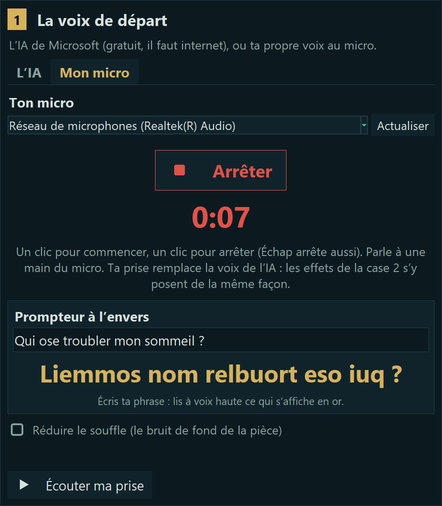
- Choisis ton micro dans la liste (Actualiser si tu viens de le brancher).
- Un clic pour commencer, un clic pour arrêter. Échap arrête aussi.
- Le prompteur à l'envers : écris ta phrase, puis lis à voix haute ce qui s'affiche en or.
- Ta prise remplace la voix de l'IA. Les effets de la case 2 s'y posent de la même façon.
- Réduire le souffle : coche-la si on entend le bruit de fond de ta pièce (ventilateur, ordinateur). Il s'enlève avant les effets, quand tu écoutes ou enregistres avec les effets.
2. Transformer
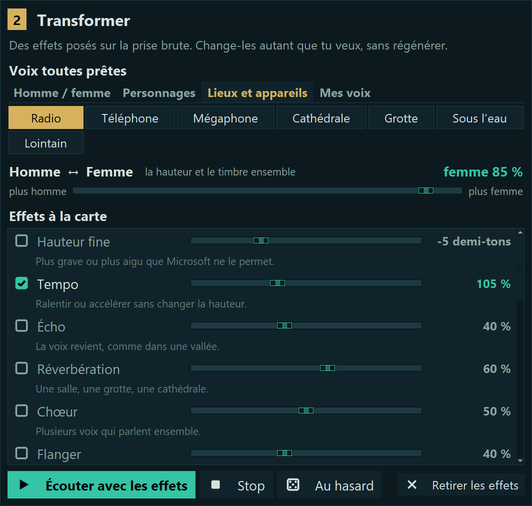
Les effets se posent sur la prise brute. Change-les autant que tu veux, sans régénérer. Puis Écouter avec les effets.
Les voix toutes prêtes
| Onglet | Ce qu'il fait |
|---|---|
| Homme / femme | rend la voix plus féminine ou plus masculine : Jeune femme, Vieil homme… |
| Personnages | Narrateur, Démon, Géant, Spectre, Possédé, Robot… |
| Lieux et appareils | Radio, Téléphone, Mégaphone, Cathédrale, Grotte, Sous l'eau… |
| Mes voix | tes propres réglages, gardés pour plus tard |
Deux étages qui se cumulent : une voix de l'onglet « Homme / femme », plus un effet des autres onglets. Par exemple Jeune femme + Radio, comme sur l'image. Un 2ᵉ clic sur une case allumée la retire. Aucun effet remet tout à zéro.
Homme ↔ Femme et les effets à la carte
- Le curseur Homme ↔ Femme change la hauteur et le timbre ensemble.
- Les effets à la carte : coche un effet, règle son curseur. Écho, réverbération, chœur, tempo… Tout en bas, un filtre avancé pour les curieux.
- Retirer les effets, en bas à droite, enlève tous les effets d'un coup.
Mes voix
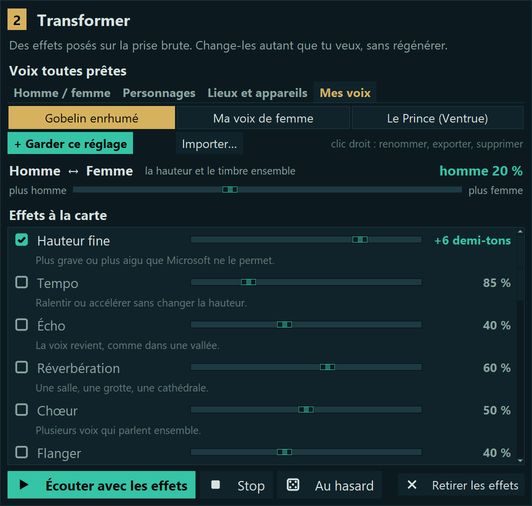
- Règle une voix qui te plaît, puis + Garder ce réglage : elle s'ajoute dans « Mes voix ».
- Clic droit sur une de tes voix : la renommer, l'exporter, la supprimer.
- Exporter crée un fichier
.voixà partager. Ton ami le charge par Importer….
Au hasard
Pour rire : « Au hasard », à côté de Stop, tire une voix au sort. Parfois une voix Homme / femme, parfois un personnage ou un lieu, puis un à trois effets, avec des valeurs qui restent écoutables. Si ta voix est prête, tu l'entends aussitôt. La ligne du bas dit ce qui est tombé.
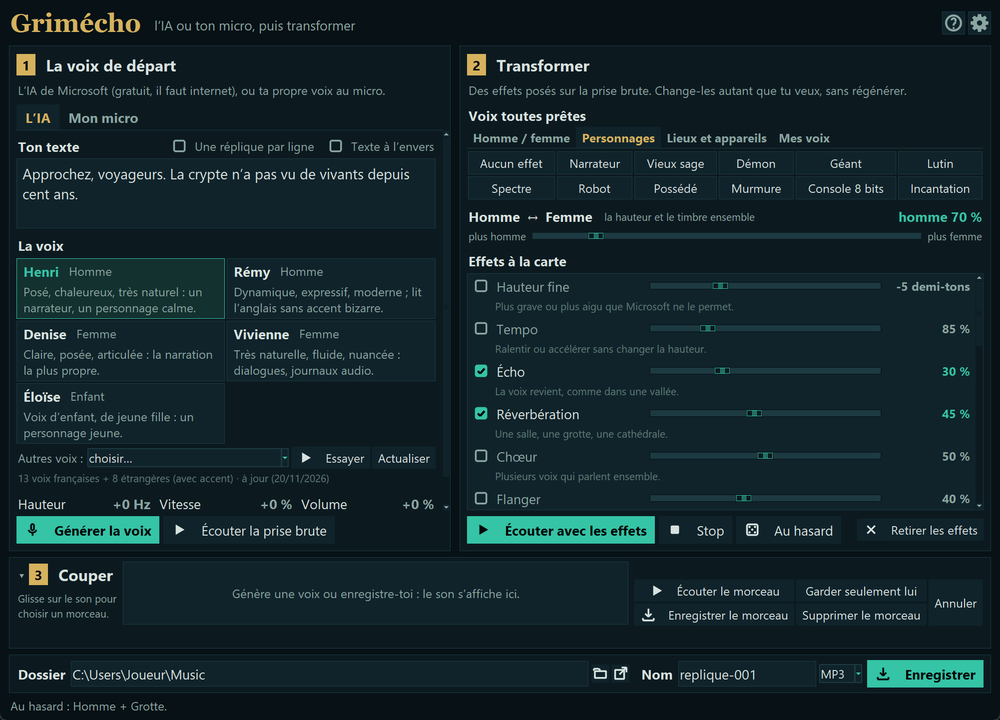
Un tirage te fait rire ? + Garder ce réglage, et il rejoint « Mes voix ».
3. Couper

Le son s'affiche dans la case 3. Glisse dessus pour choisir un morceau.
- Écouter le morceau.
- Garder seulement lui ou Supprimer le morceau : un silence en trop, un mot raté.
- Enregistrer le morceau seul.
- Annuler revient en arrière.
Enregistrer

- Dossier : où vont tes fichiers (ton dossier Musique, au départ).
- Nom : le nom du fichier.
- Le format : MP3, WAV ou OGG (voir « Formats » plus bas).
- Enregistrer : le son, avec ses effets.
Plusieurs répliques d'un coup
Pour préparer toutes les répliques d'un personnage, avec la même voix et les mêmes effets :
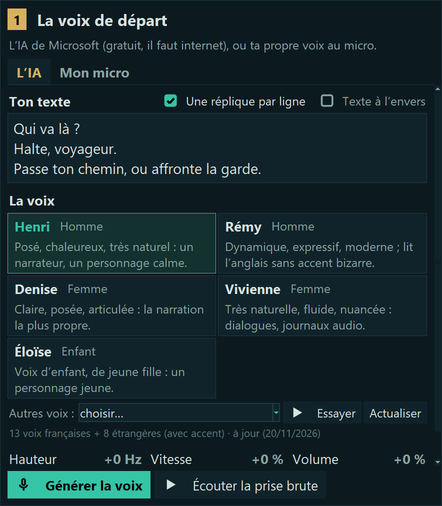
- Coche « Une réplique par ligne », puis écris une réplique par ligne. Les lignes vides sont sautées.
- Générer la voix ne lit que la première ligne : règle la voix et les effets en l'écoutant.
- Le bouton du bas devient « Enregistrer les 3 répliques » : chaque ligne passe par la voix, puis par les effets, puis dans son fichier.

Les fichiers suivent le nom du bas : replique-001, replique-002, replique-003… La ligne du bas dit où il en est. Stop (ou Échap) arrête après la réplique en cours. Il faut internet pour chaque ligne : c'est la voix de l'IA.
Les Paramètres
La molette, en haut à droite :  Juste à côté, le « ? »
 ouvre ce mode d'emploi.
Dossiers
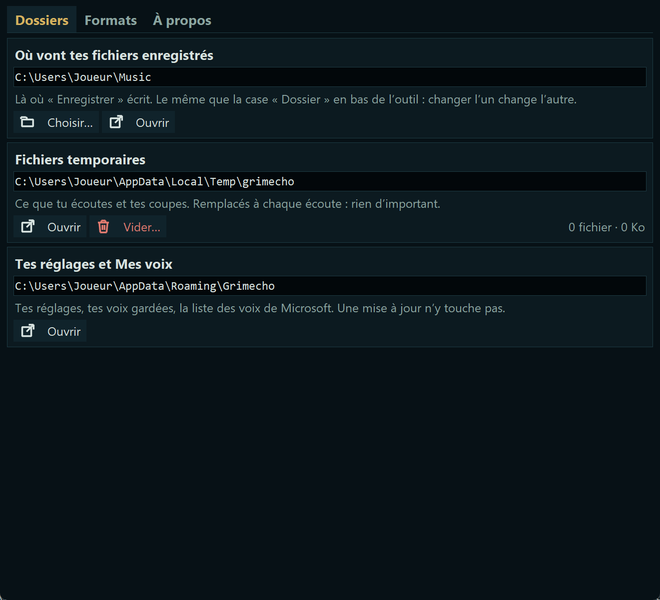
- Où vont tes fichiers enregistrés : le même que la case « Dossier » en bas.
- Fichiers temporaires : tes écoutes et tes coupes. Vider… fait de la place. Ta prise en cours est gardée.
- Tes réglages et Mes voix : là où Grimécho les range. Une mise à jour n'y touche pas.
Formats
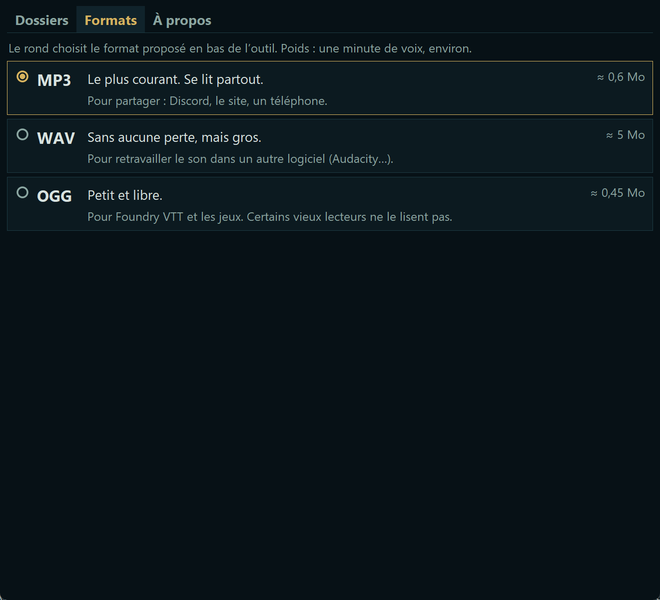
| Format | Pour quoi |
|---|---|
| MP3 | le plus courant : Discord, le site, un téléphone |
| WAV | sans aucune perte, pour retravailler le son (Audacity…) |
| OGG | petit et libre : Foundry VTT et les jeux |
À propos
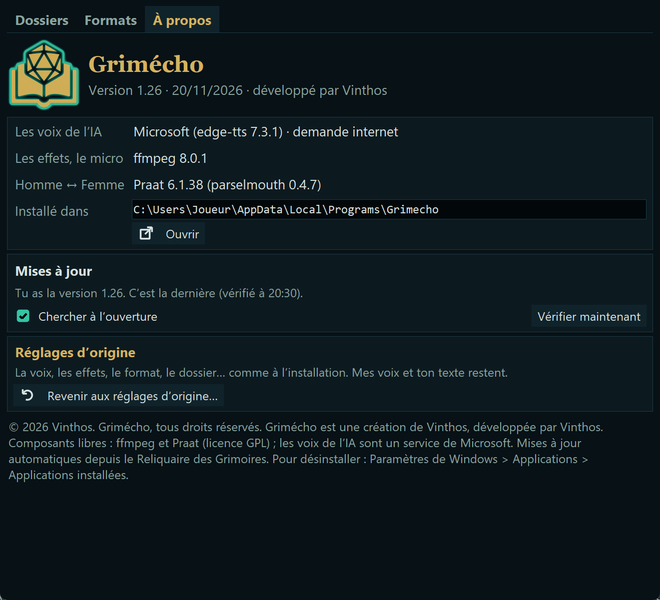
La version, ce qui fait tourner Grimécho, son dossier d'installation, et les mises à jour.
Réglages d'origine, tout en bas : la voix, les effets, le format, le dossier… reviennent comme à l'installation. Grimécho te demande d'abord. « Mes voix » et ton texte restent.
Les raccourcis
| Touche | Ce qu'elle fait |
|---|---|
| Espace | écouter avec les effets, ou arrêter ce qui joue (sauf quand tu écris dans une case) |
| Ctrl + Entrée | générer la voix |
| Échap | arrêter : la lecture, l'enregistrement au micro, une série de répliques |
Les mises à jour
Grimécho se met à jour tout seul. Tu n'as rien à télécharger.
Comment tu le sais
À chaque ouverture, Grimécho demande au Reliquaire des Grimoires s'il existe une version plus récente. Si oui, une petite fenêtre te le dit, avec ce qui change :
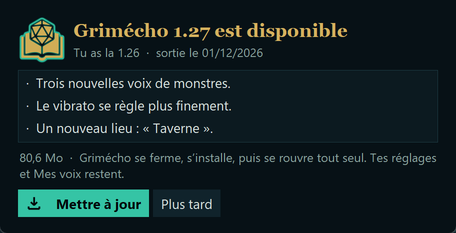
- Mettre à jour : c'est parti (voir plus bas).
- Plus tard : elle se ferme, et ne revient plus pour cette version. La molette reste dorée :

Un clic sur la molette dorée ouvre directement À propos, là où la mise à jour t'attend :
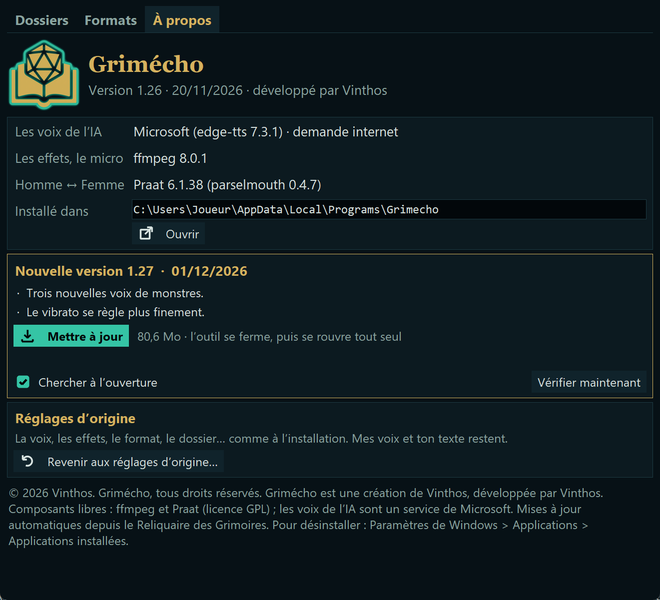
Mettre à jour
- Clique sur Mettre à jour, dans la petite fenêtre ou dans À propos.
- Grimécho télécharge la nouvelle version, puis la vérifie : sa taille et son empreinte doivent être celles annoncées. Un fichier abîmé ou modifié est refusé, rien ne s'installe.
- Grimécho se ferme, s'installe par-dessus, puis se rouvre tout seul.
Tes réglages et « Mes voix » sont gardés. Pas d'alerte de Windows cette fois : c'est Grimécho lui-même qui a téléchargé le fichier.
flowchart LR
  A["Tu ouvres Grimécho"] --> B{"Une version<br/>plus récente ?"}
  B -- "non" --> C["Rien ne change"]
  B -- "oui" --> D["Une petite fenêtre :<br/>ce qui change"]
  D -- "Mettre à jour" --> F["Téléchargement,<br/>taille et empreinte vérifiées"]
  D -- "Plus tard" --> E["La molette reste dorée :<br/>À propos, Mettre à jour"]
  E --> F
  F --> G["Grimécho se ferme,<br/>s'installe, se rouvre"]
Tes choix
- Chercher à l'ouverture : décoche-le, et Grimécho ne demande plus rien tout seul.
- Vérifier maintenant : pour demander quand tu veux.
Grimécho n'envoie rien sur toi : il lit seulement l'annonce de la dernière version.
Tu as la 1.21, la 1.22 ou la 1.23 ?
Ces versions cherchaient leurs mises à jour à une ancienne adresse, qui n'existe plus. Installe la dernière version à la main, une seule fois, avec le lien du haut de la page. Tes réglages sont gardés. Ensuite, tout redevient automatique : depuis la 1.24, chaque nouvelle version arrive toute seule.
Dans les coulisses
Quand Vinthos publie une version, elle est fabriquée et testée automatiquement, puis déposée au Reliquaire des Grimoires : le coffre où les outils des Grimoires attendent leurs joueurs. Il garde les trois dernières versions.
Désinstaller
Paramètres de Windows > Applications > Applications installées > Grimécho > Désinstaller.
En cas de souci
| Ce qui se passe | Quoi faire |
|---|---|
| La voix de l'IA ne vient pas | Vérifie ta connexion à internet : les voix de l'IA sont un service de Microsoft. |
| « Windows a protégé votre ordinateur » | Informations complémentaires, puis Exécuter quand même. |
| Le micro n'entend rien | Choisis le bon micro dans la liste, puis Actualiser. Vérifie aussi que Windows autorise le micro : Paramètres > Confidentialité et sécurité > Microphone (sous Windows 10 : Confidentialité > Microphone). |
| Pas de son à l'écoute | Vérifie le volume de Windows et la sortie choisie (casque, haut-parleurs). |
| Mon fichier n'est pas là où je pensais | Paramètres, onglet Dossiers, puis Ouvrir. |
| Ça claque (« ça pète ») sur un son | Depuis la 1.25, les coupes et la fin des sons sont adoucies. Si un effet claque encore, note le réglage et dis-le à Vinthos. |
| Je ne sais plus où j'en suis dans les réglages | Paramètres, À propos, Réglages d'origine : tout repart comme à l'installation, sauf « Mes voix » et ton texte. |
Mentions
© 2026 Vinthos. Grimécho, tous droits réservés. Grimécho est une création de Vinthos, développée par Vinthos.
Composants libres : ffmpeg et Praat (licence GPL). Les voix de l'IA sont un service de Microsoft.
Aucun commentaire à afficher
Aucun commentaire à afficher