
Le scénario et ses étiquettes
Le Scénario est ton cahier de MJ, dans la salle : tes chapitres, tes étapes, ce que tu dois dire, les PNJ à jouer, les indices à donner. Tes joueurs ne le voient jamais.
Tu peux t'en passer : tout le reste de la salle marche sans. Mais une fois rempli, il devient ta télécommande : depuis une étape, un clic montre la bonne image, envoie le bon indice, pose le bon PNJ.
L'écran du scénario
Le bouton Scénario du bandeau prend la place de la carte. Trois colonnes :
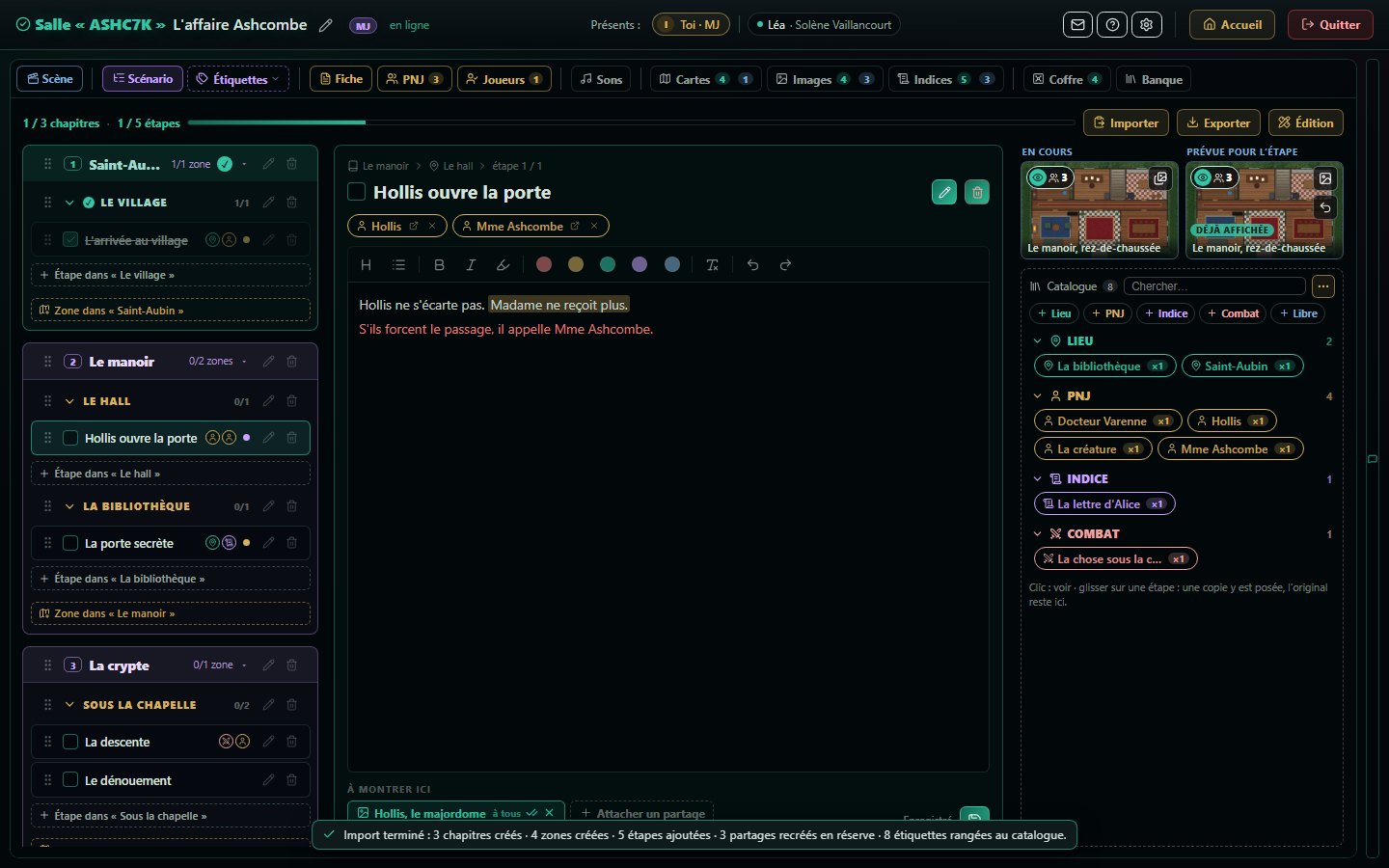
| Colonne | Ce qu'elle contient |
|---|---|
| À gauche | tes chapitres, leurs zones, leurs étapes ; ce qui est fait est coché |
| Au milieu | l'étape ouverte : ses étiquettes, ta note, ce qu'il y a à montrer |
| À droite | la scène en cours à la table, l'image prévue pour l'étape, et ton catalogue d'étiquettes |
Le chat se range quand tu ouvres le scénario ; il revient quand un joueur écrit. L'épingle, dans les onglets du chat, le garde ouvert à côté.
Chapitres, zones, étapes
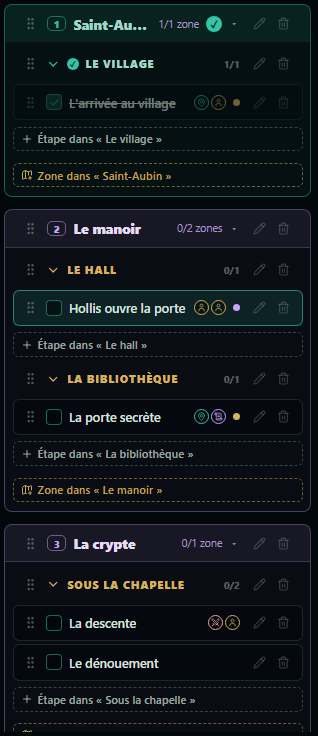
Un chapitre (« Le manoir ») contient des zones (« Le hall », « La bibliothèque »), qui contiennent des étapes (« Hollis ouvre la porte »). Une étape, c'est un moment de ta partie.
| Pour… | Fais… |
|---|---|
| commencer | Première étape (le site crée « Chapitre 1 › Zone 1 ») ou + Nouveau chapitre |
| ajouter une étape | + Étape dans « La bibliothèque » : tape le titre, Entrée ; un nouveau champ s'ouvre pour la suivante |
| ajouter une zone | Zone dans « Le manoir » |
| ouvrir une étape |  un clic sur sa ligne |
| la marquer faite | la case carrée. Le chapitre se replie quand sa dernière étape est cochée. |
| renommer | double clic sur le titre, ou le crayon |
| réordonner |  la poignée : étapes, zones, chapitres, même d'un chapitre à l'autre |
| supprimer | la corbeille (le site dit combien d'étapes partent) |
En haut, les compteurs : « 1 / 3 chapitres », « 1 / 5 étapes ».
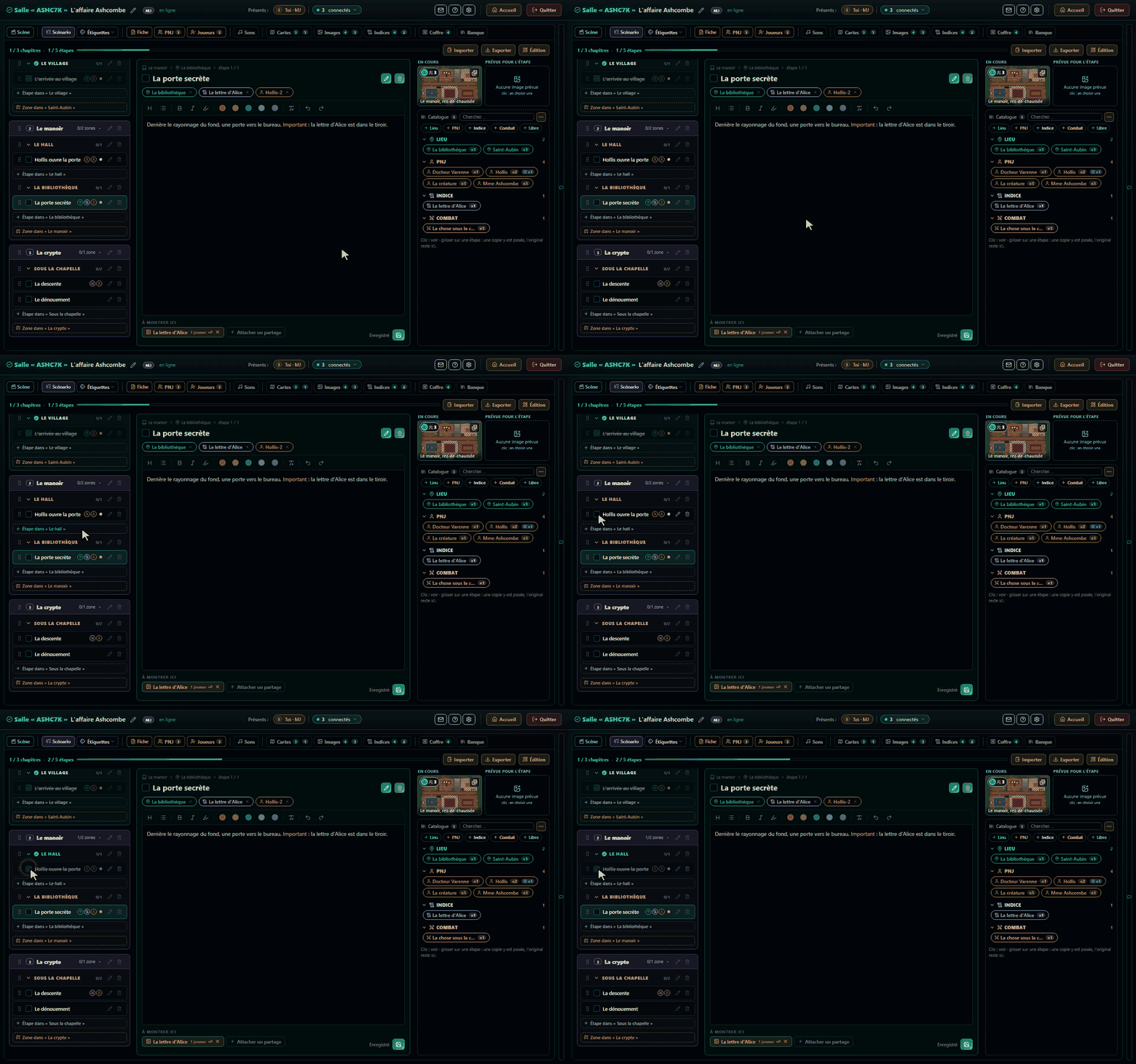
L'étape ouverte
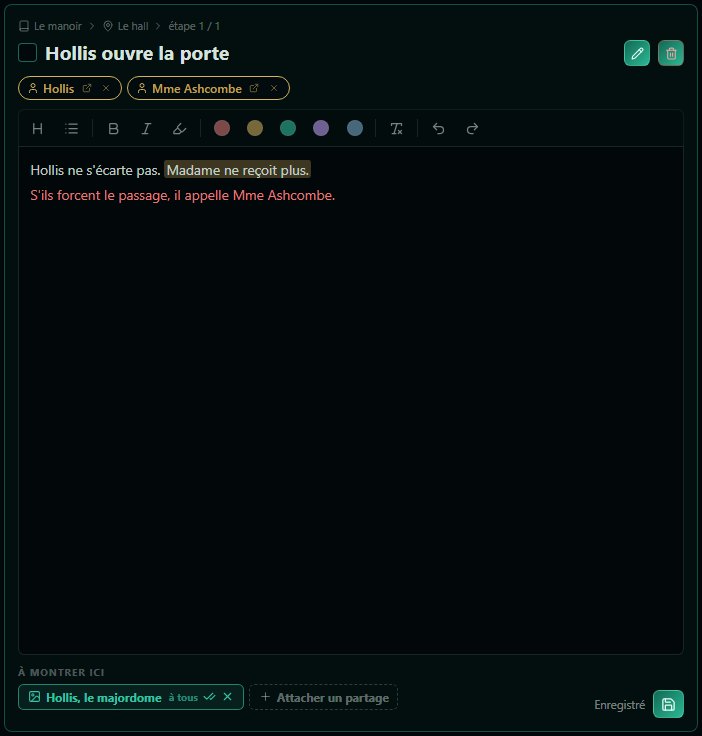
- Sous le titre, ses étiquettes : les PNJ, lieux, indices et combats de ce moment.
- La note : ce qui se passe, ce qu'il faut dire, les jets à demander. Une barre de mise en forme : titre, liste, gras, italique, surligné, cinq couleurs (rouge pour le danger, or pour l'important, vert, violet pour toi, bleu pour l'ambiance). Elle s'enregistre seule (3 secondes après ta dernière frappe, ou Ctrl + S).
- À montrer ici : les cartes, images et indices de ce moment. Un clic ouvre le bandeau sur la bonne vignette, prête à envoyer. Attacher un partage en ajoute un (même encore en réserve).
La colonne de droite
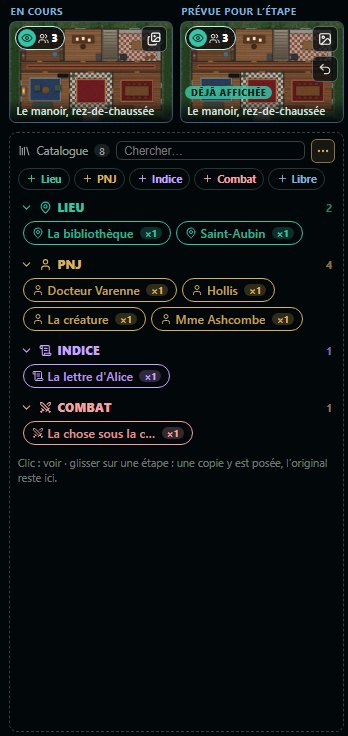
- En cours : l'image que voit la table. Un clic te la montre.
- Prévue pour l'étape : l'image de ce moment. Un clic la regarde (pour toi seul) ; l'œil y envoie tes joueurs. Le petit bouton image en choisit une autre.
Les étiquettes
Une étiquette est une fiche de mise en scène : un PNJ, un lieu, un indice, un combat. Elle tient en quelques lignes et s'ouvre d'un clic, en pleine partie.
| Type | Ce qu'elle propose de noter |
|---|---|
| Lieu | Ambiance, À trouver ici, Qui s'y trouve, Le détail qui accroche, Ce qui peut mal tourner, Où ça mène |
| PNJ | Âge, Rôle, Voix, Attitude, Ce qu'il sait, Ce qu'il cache, Ce qui le fait parler, Si ça tourne mal ; et ses PV, ses caractéristiques, ses armes |
| Indice | Où, Comment on le trouve, Ce qu'il révèle, Ce qu'il ne dit pas, Si personne ne le trouve, Où est la suite |
| Combat | Adversaires, Ce qu'ils veulent, Difficulté, Terrain, Enjeu s'ils perdent, L'éviter, Comment ça finit ; et ses engagés |
| Libre | ce que tu veux : des champs à toi |
Tous les types acceptent tes propres champs (« + ajouter un champ ») et une description. Douze étiquettes au plus par étape.
La fenêtre d'une étiquette
Un clic sur une étiquette ouvre sa fenêtre. Celle de Hollis :
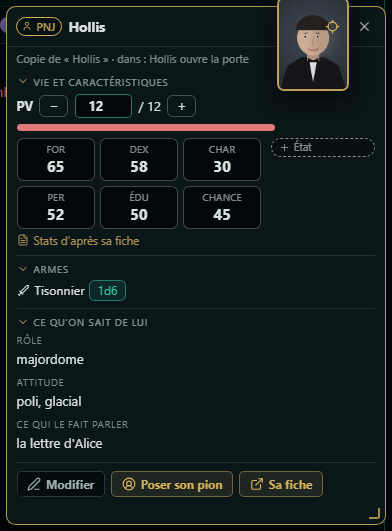
- PV avec − et +, une jauge ; à 0, l'état « Mort » se pose seul.
- Les caractéristiques : un clic lance un jet contre la valeur. Ici, elles viennent de la fiche de Hollis (« Stats d'après sa fiche »), parce qu'une fiche porte le même nom.
- Les armes : un clic lance les dégâts.
- En bas : Modifier, Poser son pion (sur la carte), Sa fiche.
Six fenêtres peuvent rester ouvertes ; tu les déplaces par leur titre, tu les agrandis par le coin.
Le catalogue : l'original et ses copies
Dans la colonne de droite, le catalogue range tes étiquettes par type. Ce sont les originaux : + Lieu, + PNJ, + Indice, + Combat, + Libre en créent.
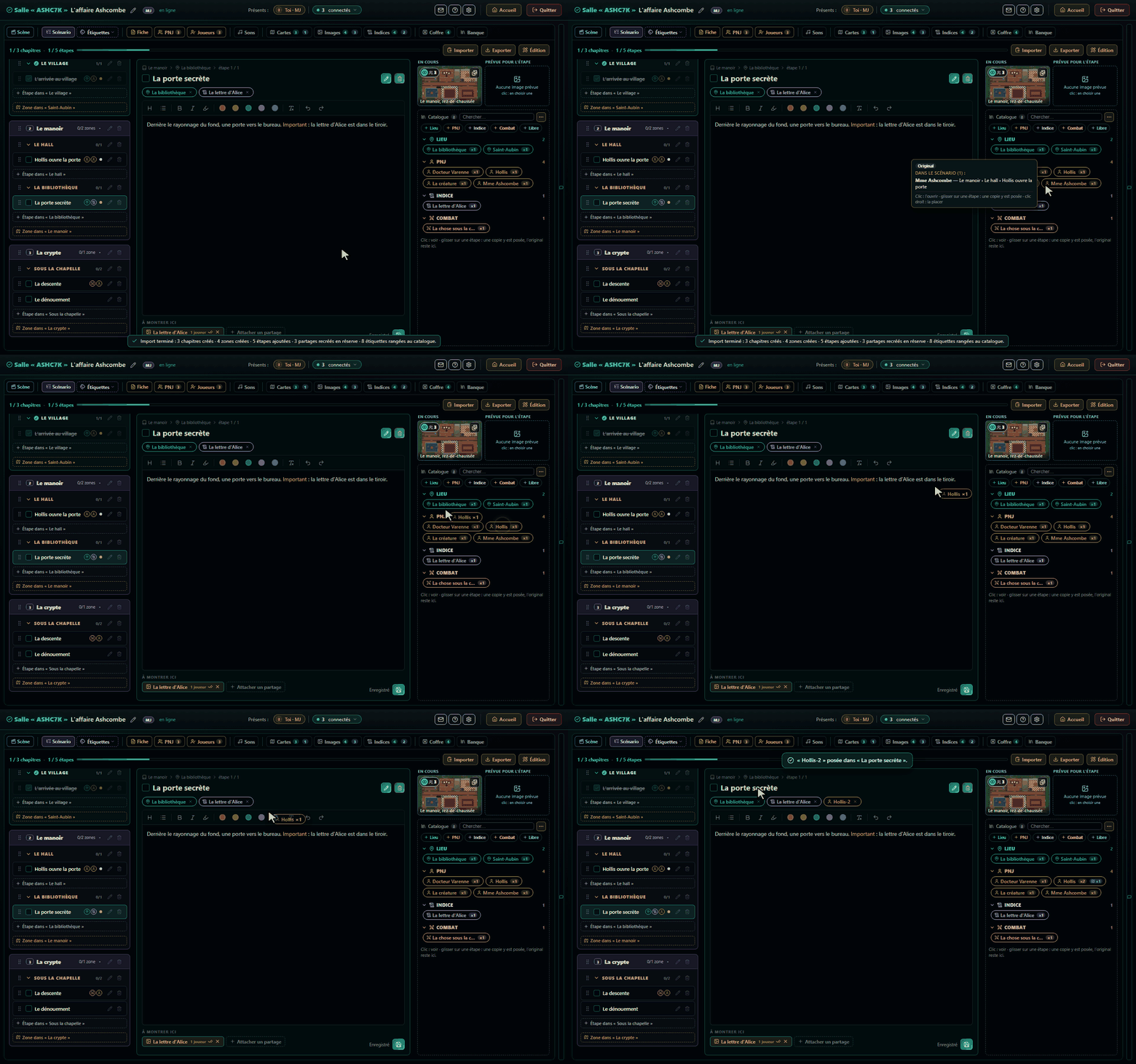
Glisse un original sur une étape : une copie y est posée, l'original reste au catalogue. « ×2 » en or : il a deux copies dans tes étapes ; en bleu : il a des jetons sur la carte.
 Le clic droit sur une étiquette d'étape ouvre son menu :
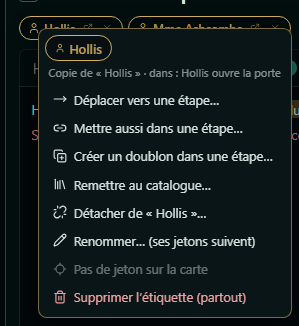
| Commande | Ce qu'elle fait |
|---|---|
| Déplacer vers une étape… | elle quitte cette étape pour une autre |
| Mettre aussi dans une étape… | la MÊME étiquette dans deux étapes : un PNJ qui revient, avec les mêmes PV |
| Créer un doublon dans une étape… | une nouvelle étiquette, indépendante (« Hollis-2 ») |
| Remettre au catalogue… | mettre à jour l'original avec cette version, ou garder les deux |
| Détacher… | elle devient son propre original |
| Montrer le jeton | la carte s'ouvre sur son jeton, qui clignote |
Le bouton Étiquettes : du scénario à la carte
Le bouton Étiquettes du bandeau (en violet) ouvre ton catalogue par-dessus la carte :
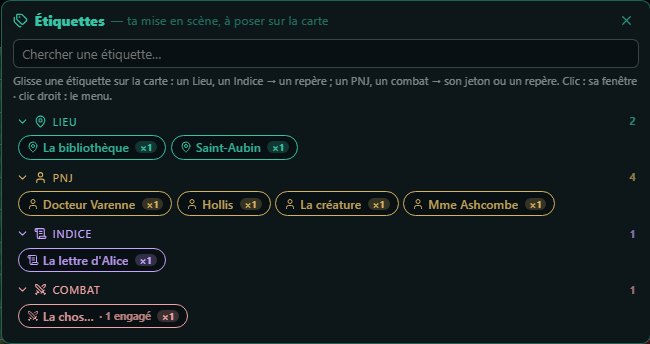
Glisse une étiquette sur la carte :
| Étiquette | Sur la carte, elle devient… |
|---|---|
| un PNJ | son jeton (caché), ou un repère |
| un Combat | les jetons de ses engagés (cachés), ou un repère |
| un Lieu, un Indice, une Libre | un repère (voir « Les repères du MJ ») |
Les « Hors étapes »
Un PNJ posé sur la carte depuis le catalogue reçoit sa propre copie : son jeton a ses PV, l'original ne bouge pas. Tant que cette copie n'est dans aucune étape, elle attend dans l'encadré bleu Hors étapes, en bas du catalogue. Une étiquette retirée de sa dernière étape, alors que son jeton est sur la carte, y va aussi.
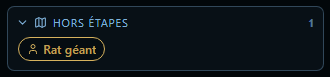
Glisse-la sur une étape : dans la liste à gauche, ou sur le titre de l'étape ouverte. Elle y entre et quitte « Hors étapes ».
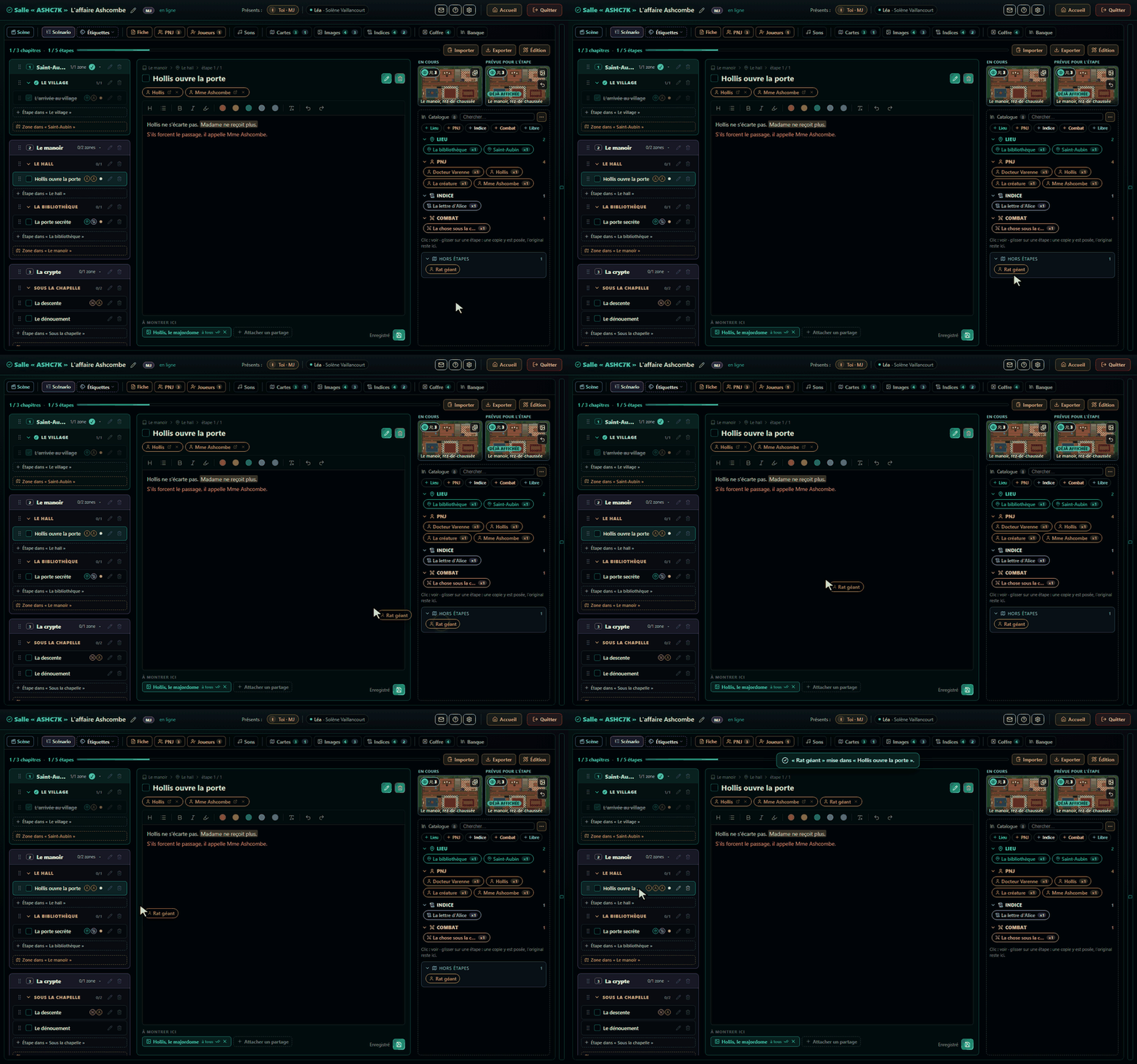
Le clic droit fait pareil avec Poser dans une étape… (au doigt : l'appui long). Le même menu propose Montrer le jeton, Remettre au catalogue… et Supprimer (l'étiquette et ses jetons). Un clic ouvre sa fenêtre ; le survol dit sur quelle carte est son jeton.
Ranger : le mode Édition
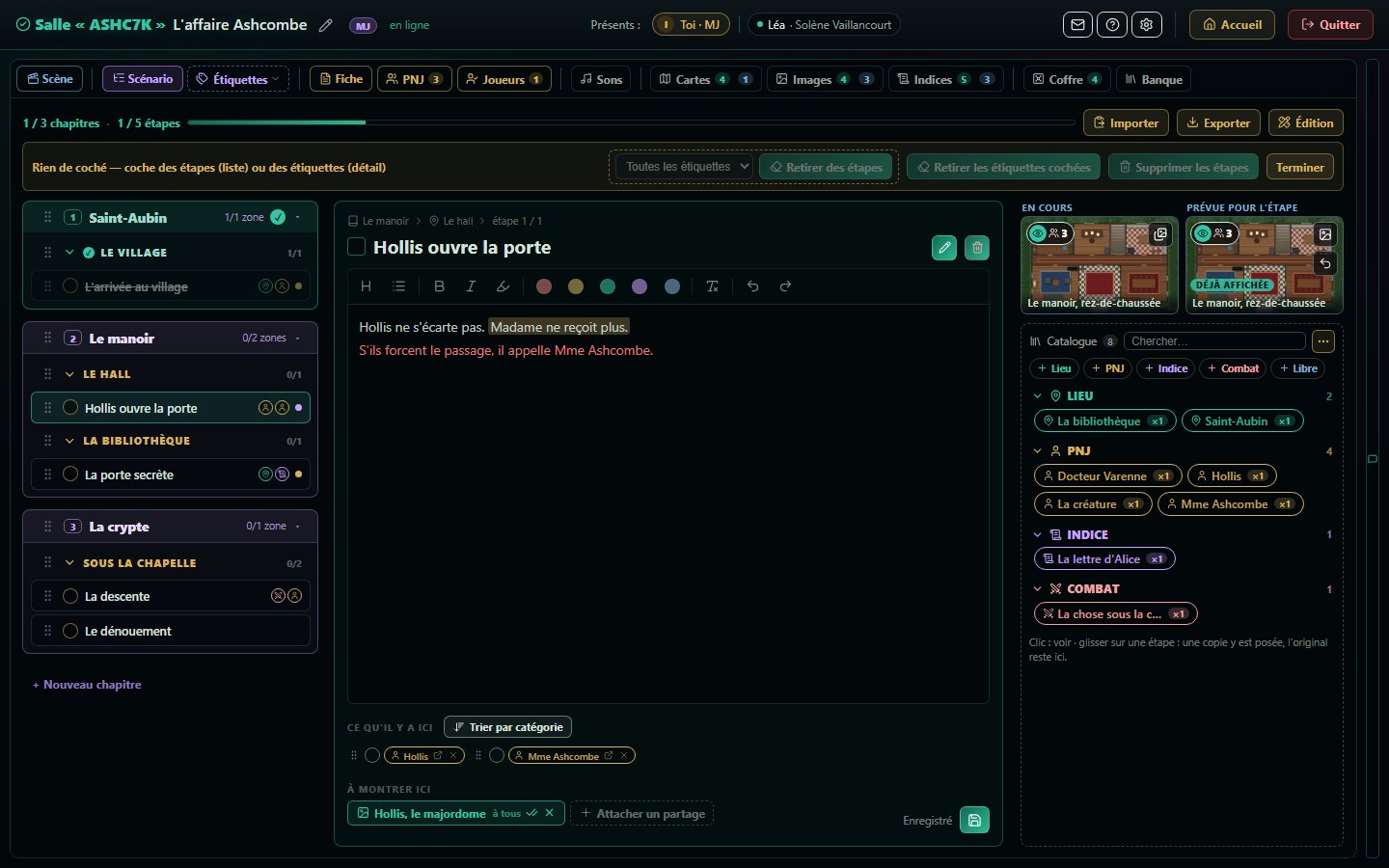
Le bouton Édition, en haut : des cases rondes apparaissent. Coche des étapes (ou des étiquettes de l'étape ouverte), puis Retirer des étiquettes de toutes ces étapes, ou Supprimer les N étapes. Trier par catégorie range les étiquettes d'une étape. Terminer pour sortir.
Écrire son scénario ailleurs, puis l'importer
Tu préfères écrire dans un éditeur de texte, ou faire préparer un brouillon par une IA ? Importer colle un texte, et le site crée tout : chapitres, zones, étapes, notes, étiquettes, et les cartes et indices en réserve.
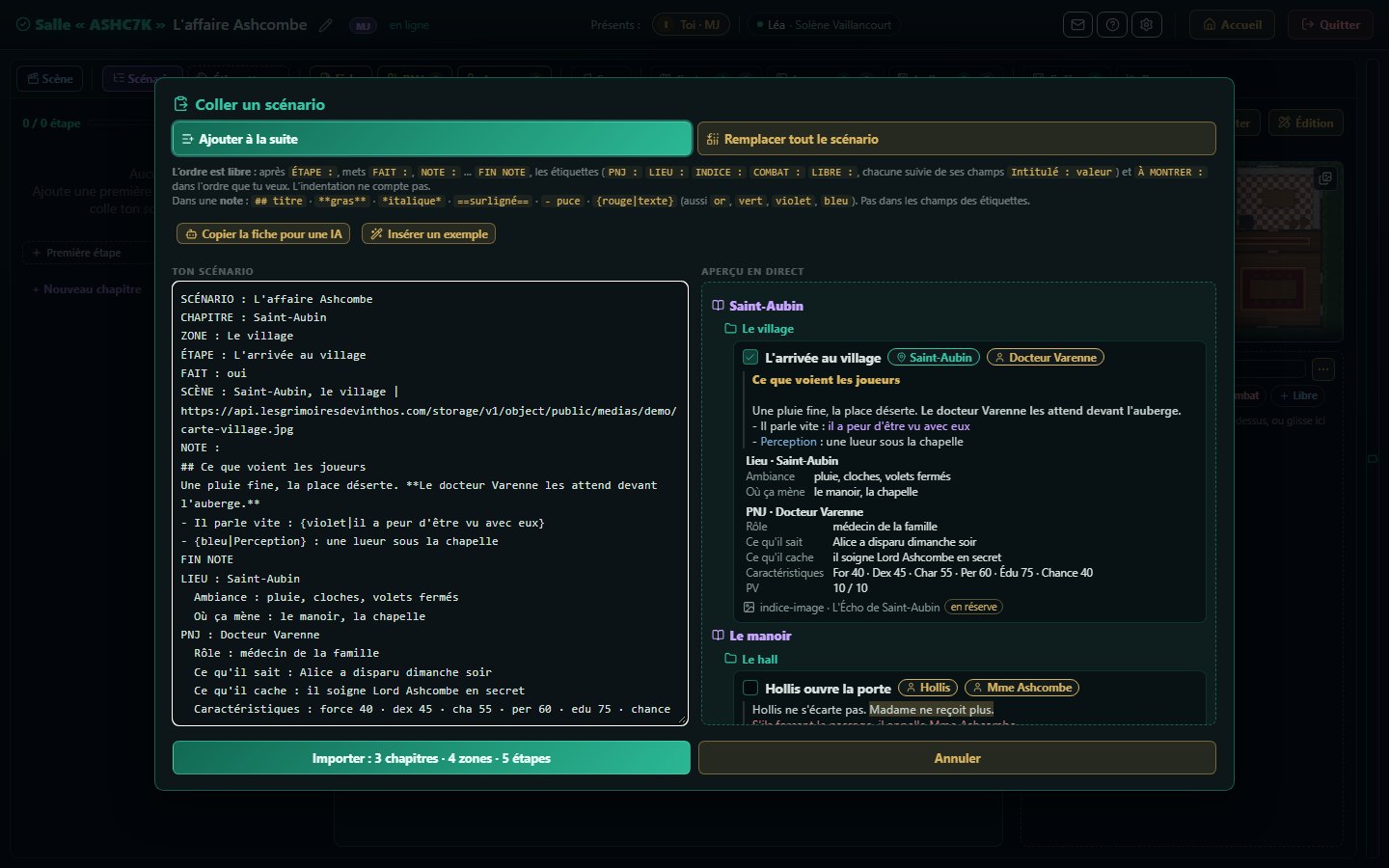
À droite, l'aperçu en direct : ce qui sera créé, et les lignes ignorées. Le bouton dit ce qu'il va faire : « Importer : 3 chapitres · 4 zones · 5 étapes ». Copier la fiche pour une IA copie le mode d'emploi du format, à donner à une IA avec ton synopsis.
Le format, en bref
Une ligne qui commence par un mot-clé en majuscules suivi de « : » ouvre quelque chose :
| Mot-clé | Rôle |
|---|---|
CHAPITRE : · ZONE : · ÉTAPE : |
la structure |
FAIT : oui |
l'étape est déjà jouée |
SCÈNE : nom | lien |
l'image prévue (le lien est facultatif) |
NOTE : … FIN NOTE |
la note ; on peut y écrire **gras**, *italique*, ==surligné==, - une puce, {rouge|danger} |
PNJ :, LIEU :, INDICE :, COMBAT :, LIBRE : |
une étiquette, puis ses champs, un par ligne : Rôle : majordome |
Caractéristiques : force 60 · dex 50 · PV : 12 · Arme : Tisonnier 1d6 |
les chiffres d'un PNJ |
Engagés : La créature |
les PNJ d'un combat |
À MONTRER : image | nom | lien |
une carte (carte), une image, un indice (indice-image, ou indice | titre | texte) |
Un exemple :
CHAPITRE : Le manoir
ZONE : Le hall
ÉTAPE : Hollis ouvre la porte
SCÈNE : Le manoir, rez-de-chaussée
NOTE :
Hollis ne s'écarte pas. ==Madame ne reçoit plus.==
{rouge|S'ils forcent le passage, il appelle Mme Ashcombe.}
FIN NOTE
PNJ : Hollis
  Rôle : majordome
  Attitude : poli, glacial
  Caractéristiques : force 60 · dex 50 · cha 35 · per 55 · edu 40 · chance 30
  PV : 12
  Arme : Tisonnier 1d6
À MONTRER : indice | Le carnet de Hollis | « Monsieur a encore fait descendre de la chaux à la crypte. »
Exporter fait l'inverse : tout ton scénario dans un fichier texte, à garder ou à réimporter dans une autre salle.
Avec ou sans scénario ?
| Sans scénario | Avec scénario |
|---|---|
| Tu prépares tes images, PNJ, sons, indices dans le bandeau | Tu prépares les mêmes, rangés par étape |
| En jeu, tu vas chercher chaque chose dans son panneau | En jeu, l'étape ouverte te tend tout : image prévue, indices, PNJ |
| Idéal pour une partie courte, une improvisation, un one-shot | Idéal pour une campagne, une enquête à nombreux indices |
Entre les deux : utilise seulement le catalogue. Crée tes PNJ et tes combats en étiquettes, sans aucune étape, et glisse-les sur la carte en jeu.
Quand t'en servir
- Une enquête : un chapitre par jour ou par lieu ; dans chaque étape, les indices à trouver et ce qu'ils révèlent.
- Un donjon : une zone par niveau, une étape par salle ; les étiquettes Combat avec leurs engagés, puis « Lancer le combat ».
- Un PNJ qui revient : « Mettre aussi dans une étape » : ses PV et ses états le suivent.
Bon à savoir
- Fermer chaque note par
FIN NOTEavant une étiquette : sinon la suite est prise pour du texte. - Les caractéristiques s'écrivent avec leur clé, celle du jeu (pour Hornet : force, dex, cha, per, edu, chance).
- « Ajouter à la suite » un scénario déjà importé le double : choisis « Remplacer tout » (il faut taper « remplacer »).
- Au-delà de 12 étiquettes, une étape coupe le surplus sans prévenir.
- L'export ne garde que ce qui est dans tes étapes : un original du catalogue qui ne sert nulle part n'y est pas.
Aucun commentaire à afficher
Aucun commentaire à afficher