
L'écran du MJ
Voici ta salle pendant une partie. Neuf zones, toujours à la même place.
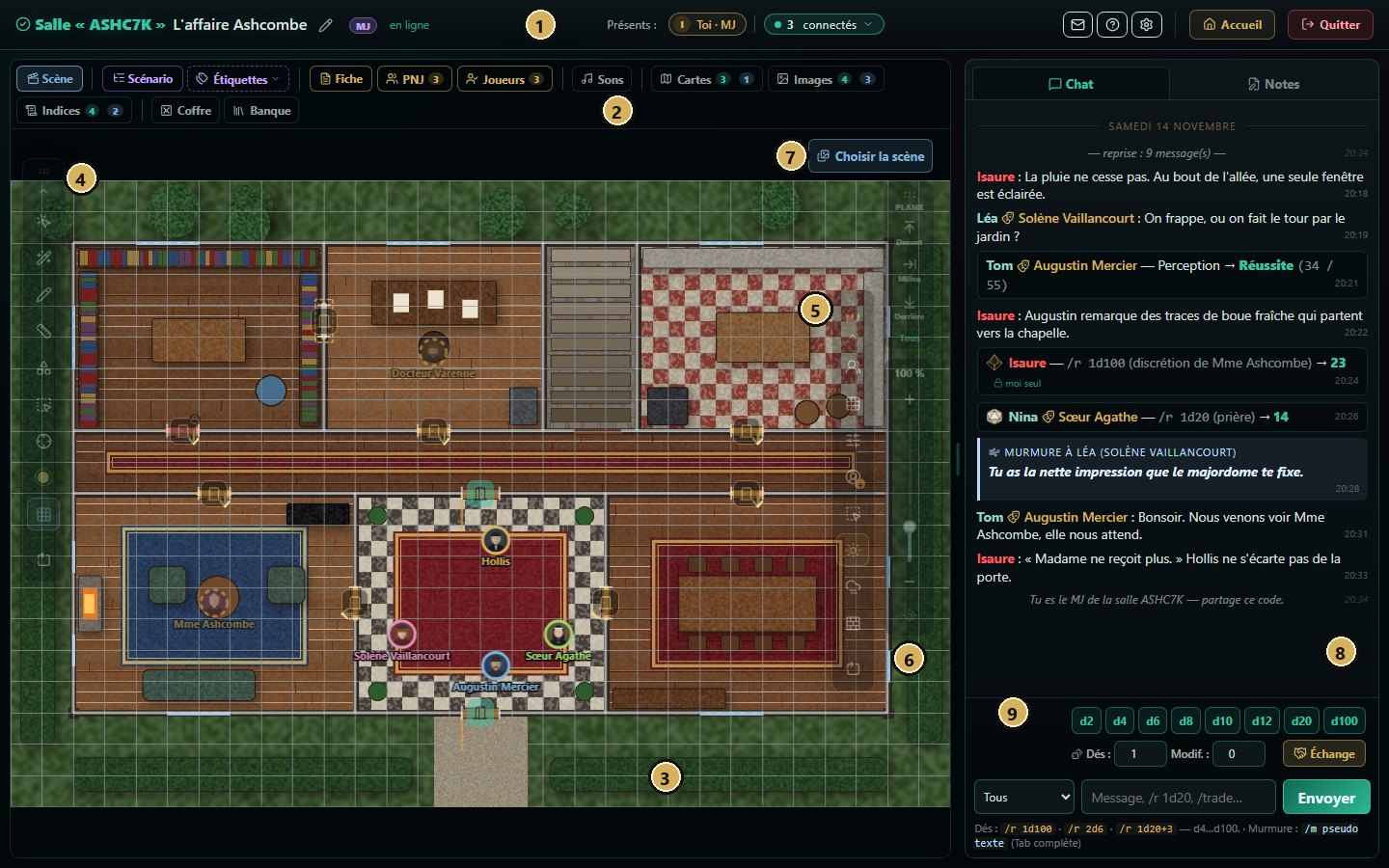
| Zone | Ce que tu y fais | |
|---|---|---|
| 1 | La barre du haut | le nom de ta partie, qui est là, l'aide, tes réglages |
| 2 | Le bandeau | ouvrir tes bibliothèques : scènes, PNJ, sons, cartes, images, indices… |
| 3 | La scène | la carte ou l'image que regarde la table |
| 4 | La barre d'outils | les outils de tout le monde : ping, laser, règle, zones, dessin… |
| 5 | La barre du MJ | tes outils à toi : jetons, grille, jour et nuit, brouillard, murs, combat |
| 6 | Plans et zoom | ranger tes jetons devant ou derrière, zoomer |
| 7 | Choisir la scène | ta bibliothèque d'images, pour préparer et montrer |
| 8 | Le chat | les messages, les jets de dés, les murmures ; et tes notes privées |
| 9 | Les dés | lancer un dé, choisir qui voit ton message ou ton jet |
Ce que voit une joueuse au même moment
Léa est dans la même salle, au même instant :
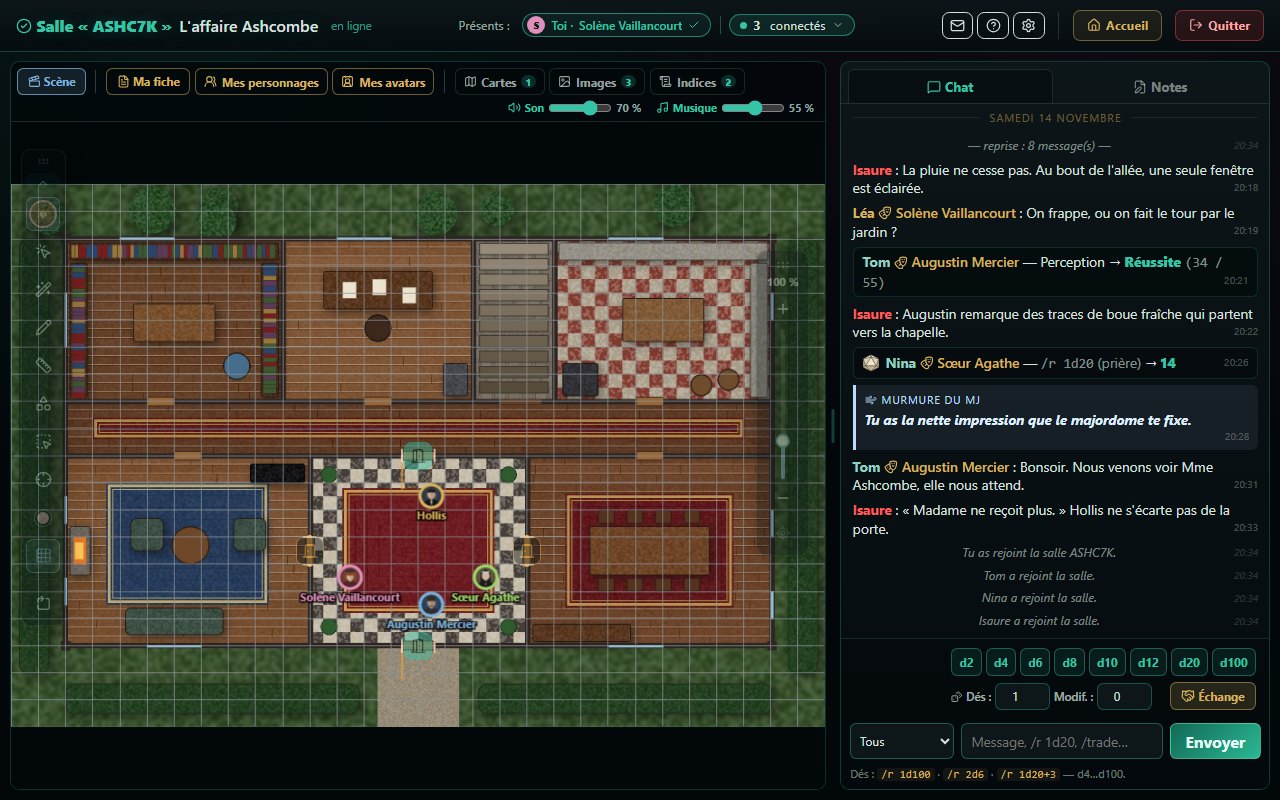
Les différences :
- Mme Ashcombe et le docteur Varenne ont disparu. Chez toi, leurs jetons sont estompés et pointillés : ils sont cachés aux joueurs.
- Ton jet secret n'y est pas. Le « 1d100, discrétion de Mme Ashcombe », lancé pour toi seul, ne s'affiche que chez toi.
- Le murmure s'affiche chez Léa seulement, avec « Murmure du MJ ».
- Son bandeau est plus court : Scène, Ma fiche, Mes personnages, Mes avatars, puis les cartes, images et indices que tu lui as envoyés.
- Pas de barre du MJ, pas de « Choisir la scène », pas de plans.
- Les portes : elle n'a la pastille que des portes que son personnage voit.
1. La barre du haut

| Élément | Ce qu'il fait |
|---|---|
| Salle « ASHC7K » | le code de ta salle, celui que tes joueurs tapent pour entrer |
| Le nom de la partie et le crayon | renommer ta campagne (80 caractères). Tes joueurs voient le nouveau nom aussitôt. Le code, lui, ne change jamais. |
| en ligne | l'état de ta connexion : « reconnexion… » en rouge si elle coupe. Les essais continuent tout seuls. |
| Présents | « Toi · MJ », puis tes joueurs connectés. Quand ils sont nombreux, ils se rangent dans une pastille « 3 connectés » : un clic la déplie. |
| L'enveloppe | signaler l'image affichée ou un problème, écrire à l'admin du site, suivre tes demandes (voir l'image plus bas) |
| Le « ? » | l'aide, avec un onglet MJ : un rappel outil par outil |
| La roue | tes réglages : taille de l'écran, sons, place du chat. Pour toi seul. |
| Accueil | retour à l'accueil du site. La partie continue sans toi. |
| Quitter | sortir de la salle : la fiche ouverte est enregistrée si elle a changé, puis tu reviens à la liste de tes salles. Aucune question. |
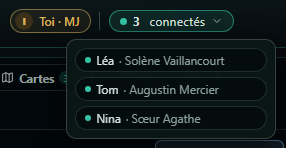
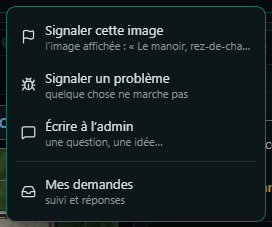
À côté de chaque joueur, le nom de son personnage. L'enveloppe, elle, sert à écrire à l'admin du site : jamais à tes joueurs (pour eux, le chat). « pas de perso » veut dire qu'il est connecté, mais que le personnage ouvert chez lui n'est pas dans ta partie : il doit encore le rejoindre (voir le chapitre « Pendant la partie »).
Accueil ou Quitter ? Préfère Quitter : il enregistre la fiche ouverte avant de sortir. Accueil ou fermer l'onglet peut perdre les dernières secondes de saisie.
L'aide du MJ
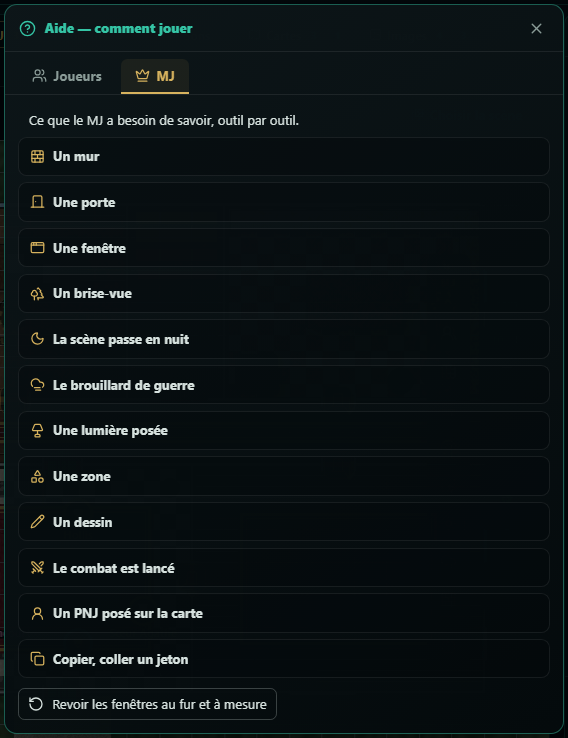
Le « ? » ouvre l'aide. L'onglet MJ rappelle en deux phrases chaque outil important : mur, porte, fenêtre, nuit, brouillard, lumière, zone, dessin, combat, PNJ, copier-coller.
Ces mêmes textes s'ouvrent aussi la première fois que tu te sers d'un outil, dans une petite fenêtre. « Ne plus afficher aucune aide » les coupe toutes ; « Revoir les fenêtres au fur et à mesure » les fait revenir.
2. Le bandeau

Chaque bouton ouvre un panneau par-dessus la scène. Un second clic, Échap ou un clic ailleurs le referme.
| Bouton | Ce qu'il ouvre | Expliqué dans |
|---|---|---|
| Scène | revient à la carte (la vue principale) | ci-dessous |
| Scénario | ton scénario : chapitres, étapes, notes, étiquettes | Préparer sa partie |
| Étiquettes | tes PNJ, lieux, indices et combats tout prêts, à glisser sur la carte | Préparer sa partie |
| Fiche | la fiche ouverte : un PNJ, ou la fiche d'un joueur | Pendant la partie |
| PNJ | tes PNJ et monstres : les ouvrir, poser leur jeton, les donner à un joueur | Préparer sa partie |
| Joueurs | les fiches de tes joueurs, et qui est en ligne | Pendant la partie |
| Sons | la musique de la table et tes bruitages | Préparer sa partie |
| Cartes, Images, Indices | ce que tu montres aux joueurs : en réserve, à tous, ou à un seul | Préparer puis montrer |
| Coffre | tes jetons et objets, pour toutes tes campagnes | Préparer sa partie |
| Banque | la réserve d'images du site, à piocher | Préparer sa partie |
Les petits nombres sur les boutons : en vert, combien il y en a ; en bleu, combien sont déjà envoyés à tes joueurs.
Astuce. Glisse un fichier de ton ordinateur sur un bouton (Cartes, Images, Indices, Sons) : au bout d'une demi-seconde, son panneau s'ouvre et tu peux lâcher ton fichier dedans.
3. La scène, et 7. Choisir la scène
La scène, c'est l'image que regarde la table : une carte, un plan, une illustration. Le bouton Choisir la scène, en haut à droite, ouvre ta bibliothèque d'images. La page suivante explique comment préparer une image en secret, puis l'envoyer à tes joueurs.
Le nom d'une scène n'est jamais affiché sur l'image, ni chez toi ni chez tes joueurs : il ne trahit rien.
4 et 5. Les deux barres d'outils
Tu as deux barres sur la scène : celle de tout le monde (à gauche) et la tienne, bordée d'or et marquée MJ (à droite). À la souris, elles sont presque transparentes tant que tu ne passes pas dessus : elles gênent moins la carte.
| La barre de tous | La barre du MJ |
|---|---|
 |
 |
La barre de tous (tes joueurs ont la même) :
| Outil | Ce qu'il fait | |
|---|---|---|
 |
Pointer | un simple appui sur la carte fait un ping (utile sur tablette) |
 |
Laser | appuie et glisse : tout le monde suit ton tracé, qui s'efface en 2 secondes |
 |
Dessin | tracer à la main ou en formes, gommer |
 |
Règle | mesurer une distance en cases et en mètres (seulement si l'image a une grille) |
 |
Zone | poser un cercle, un cône, une ligne ou un carré : une explosion, un souffle |
 |
Sélection | prendre plusieurs jetons d'un coup |
 |
Cibler | viser des jetons, puis lancer les dégâts |
 |
Couleur | ta couleur : ping, laser, zones, dessin |
 |
Grille | afficher ou masquer la grille, chez toi seulement |
 |
Tourner | mettre la barre à l'horizontale ou à la verticale |
La barre du MJ :
| Outil | Ce qu'il fait | |
|---|---|---|
 |
Carrousel de tour | lancer un combat : l'ordre de jeu, tour par tour |
 |
Casque | entendre les sons posés sur la carte, comme tes joueurs (coupé quand tu arrives) |
 |
Grille de cette image | poser la grille, la caler sur la carte, la montrer aux joueurs |
 |
Options de la table | l'échelle (1 case = 1,5 m), l'aimantation, les diagonales |
 |
Poser un jeton | un PNJ, le jeton d'un joueur, ou un PNJ vite fait |
 |
Sélection | la même que dans la barre de tous |
 |
Jour / Nuit | passer la scène en nuit : chacun ne voit que ce que sa lumière éclaire |
 |
Brouillard et nuit | peindre le brouillard, révéler la carte, poser des zones de nuit |
 |
Murs | tracer murs, portes, fenêtres |
 |
Tourner | la barre à l'horizontale ou à la verticale |
Un bouton Nettoyer (une gomme) apparaît quand l'image porte des zones ou des dessins : il les retire d'un coup.
Ranger une barre :
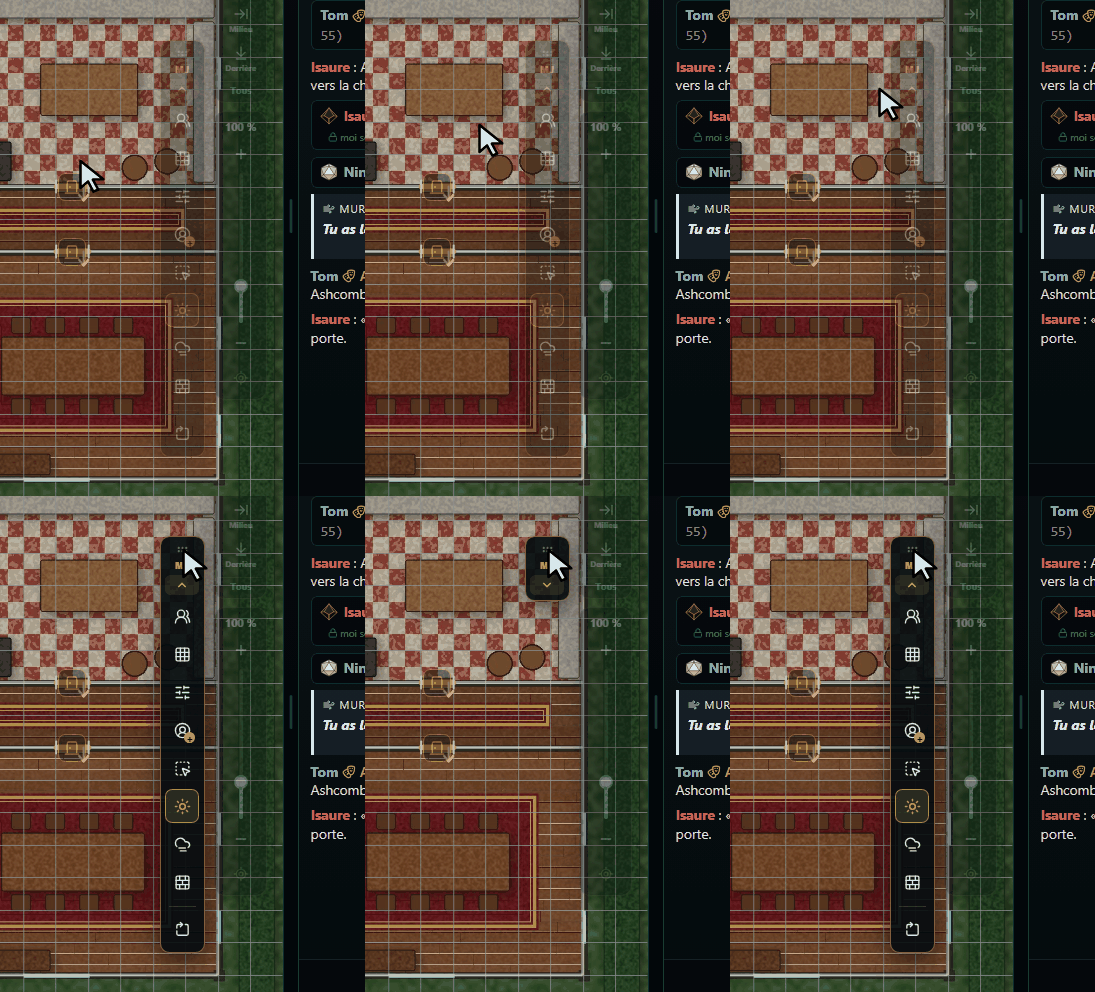
 glisse la poignée (les petits points du haut) pour la déplacer ;
- le petit chevron, ou un double clic sur la poignée, la replie ;
 un clic droit sur la poignée ouvre son menu : Réorganiser la barre… (glisser les outils dans l'ordre que tu veux, cacher ceux qui ne te servent pas), la replier, la tourner.
Chaque salle garde la place de tes barres.
Clic gauche, clic droit. Sur un outil, le clic gauche l'allume ou l'éteint. Le clic droit ouvre ses réglages (forme, taille, épaisseur) sans l'allumer.
6. Plans et zoom

- Plans (toi seul) : Devant, Milieu, Derrière. Un jeton sélectionné, un clic le range sur ce plan. Sans rien de sélectionné, un clic choisit ton « plan de travail » : seuls ses jetons se prennent, les autres s'estompent. Tous revient à la normale.
- Zoom : + et −, le curseur, et en bas Recentrer pour revoir toute l'image. Chacun a son zoom : le tien ne bouge pas celui de tes joueurs.
8 et 9. Le chat et les dés
Le chat garde les messages et les jets de la soirée. La liste à gauche de la saisie dit qui voit ton message ou ton jet : Tous, Moi seul, un joueur, ou un murmure. L'onglet Notes garde tes notes privées. Tout cela est expliqué dans « Pendant la partie ».
La roue des réglages
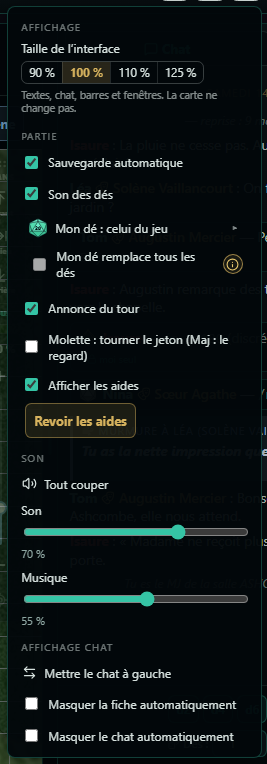
Tout ce qui est ici ne vaut que pour toi, dans ce navigateur (sauf « Mon dé » et les aides, qui suivent ton compte).
| Réglage | Ce qu'il change |
|---|---|
| Taille de l'interface | 90 %, 100 %, 110 % ou 125 % : textes, chat, barres, fenêtres. La carte ne change pas. |
| Sauvegarde automatique | la fiche ouverte s'enregistre seule. Décochée, rien ne part ; elle se recoche au prochain chargement. |
| Son des dés | le petit bruit des dés qui roulent |
| Mon dé | le style de ton dé : ivoire, ébène et or, jade, braise, givre… |
| Annonce du tour | en combat, le grand « Au tour de… » au milieu de l'écran |
| Molette : tourner le jeton | inverse molette et Maj + molette sur un jeton qui regarde |
| Afficher les aides | les petites fenêtres « première fois » ; Revoir les aides les fait revenir |
| Son et Musique | ton volume à toi ; Tout couper coupe tout chez toi seulement |
| Mettre le chat à gauche | le chat change de côté |
| Masquer la fiche / le chat automatiquement | ils se rangent au bord et reviennent au survol, après le délai choisi (3 à 10 s) |
Bon à savoir
- Rien de ce que tu règles dans la roue ne change chez tes joueurs. Baisser ta musique ne la baisse pas chez eux.
- Sur un petit écran (moins de 900 px), la barre du haut se replie : un bouton avec le code de la salle regroupe l'aide, l'enveloppe, la connexion et les présents. Voir Les gestes de base.
- Tu peux quitter et revenir : rien n'est perdu. Ta musique t'attend en pause, et ce que tu préparais t'attend aussi.
Aucun commentaire à afficher
Aucun commentaire à afficher