
Les cartes et les images
Tes images vivent à deux endroits, qui ne servent pas à la même chose.
| La Scène (Choisir la scène) | Les Cartes et Images (le bandeau) | |
|---|---|---|
| C'est… | le plateau de jeu : l'image au centre de la table | un document que le joueur reçoit et garde |
| On y pose… | des jetons, une grille, des murs, le noir, le brouillard | rien : on la regarde |
| Le joueur… | la voit quand tu l'y emmènes (l'œil) | l'ouvre quand il veut, dans son bandeau |
| Exemple | le rez-de-chaussée du manoir, pour jouer dessus | le plan du village, que les joueurs consultent |
Une même image peut être les deux : une scène pour jouer, et une carte que les joueurs gardent.
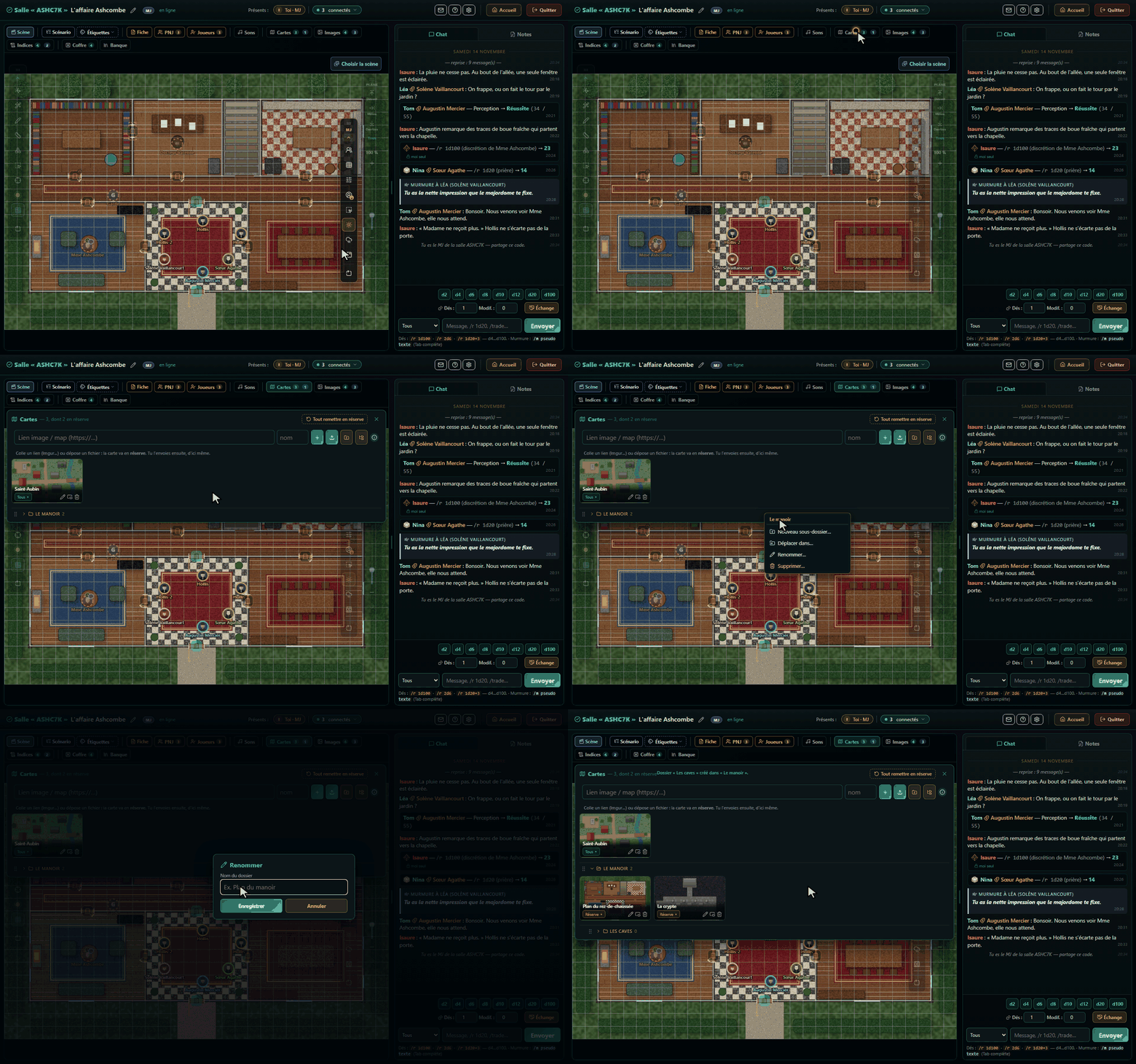
Le panneau Cartes
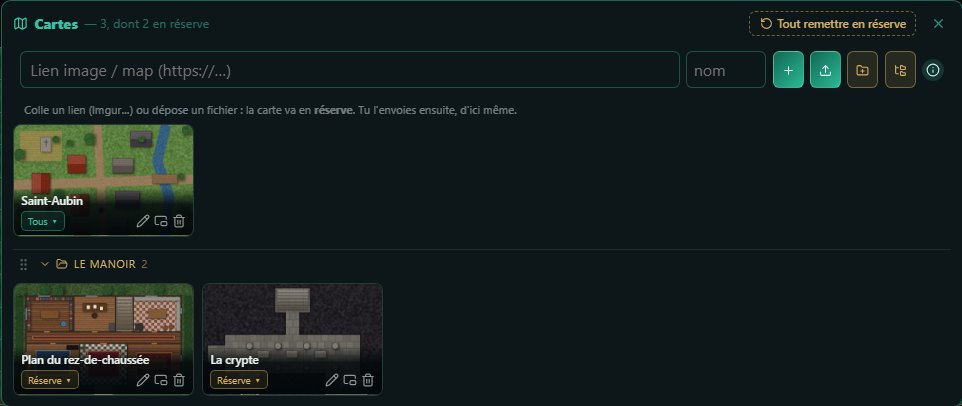
En haut, le bloc pour ajouter : un lien, un nom, + (ajouter en réserve), puis les boutons déposer un fichier, créer un dossier, importer un dossier et la petite bulle i. Dessous, tes cartes, rangées en dossiers. Le panneau Images est le même, pour les portraits et les illustrations.
Tout ce que tu ajoutes part en réserve : personne ne le voit avant que tu l'envoies (voir Préparer en secret, puis montrer).
Ajouter une image
| Comment | Où | Bon à savoir |
|---|---|---|
| Un lien (https://…) | le champ du haut, puis + | rien n'est stocké chez nous ; si le site d'origine retire l'image, elle disparaît |
| Un fichier de ton ordinateur | le bouton d'envoi | jusqu'à 10 images à la fois |
 Glisser-déposer |
sur un bouton du bandeau, un dossier ou le panneau ouvert | la cible s'allume : « Lâche ici : Cartes › Le manoir » |
| Un dossier entier | le bouton dossier, ou glisse le dossier | ses sous-dossiers deviennent tes dossiers |
Pour la Scène, même chose dans Choisir la scène : un lien et Mettre en scène (attention : la table y part aussitôt), ou Déposer (l'image arrive dans ta préparation, pour toi seul), ou Dossier.
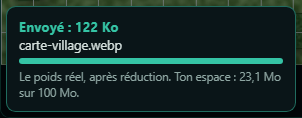
Après un envoi, une petite note en bas à gauche dit le poids réel et ce qu'il te reste :
Un fichier lâché n'importe où
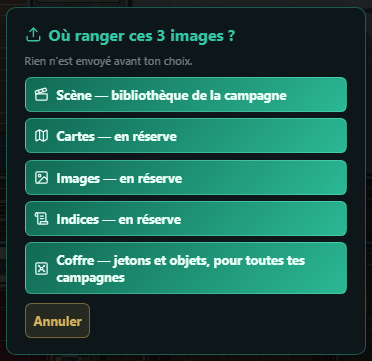
Lâche un fichier sur la carte, le chat ou la fiche : le site te demande où le ranger. Rien ne part avant ton choix.
Importer un dossier entier
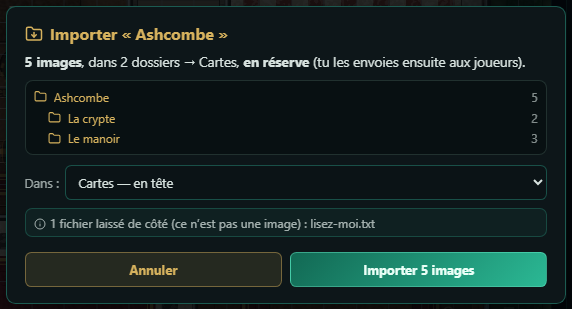
Le site lit le dossier, et te montre tout avant d'envoyer : les dossiers qui seront créés, le nombre d'images, ce qui est laissé de côté (un fichier qui n'est pas une image), et la place que ça prendra.
- 200 images au plus, sur 4 niveaux de dossiers.
- Une image déjà là (même nom, même dossier) est laissée de côté ; une case permet de l'importer quand même, avec un numéro (« cave 2 »).
- Pendant l'envoi, une petite barre dans un coin, avec Arrêter.
Ce que tu peux envoyer
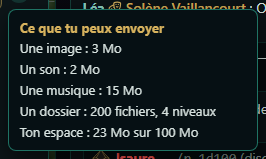
La bulle i le rappelle :
| Limite | |
|---|---|
| Une image | 3 Mo après réduction |
| Les formats | PNG, JPEG, GIF, WebP, AVIF |
| La réduction | automatique : l'image est convertie en WebP, et ramenée à 2 400 pixels de large si elle est plus large |
| Ton espace | 100 Mo pour tout ce que tu déposes (l'admin peut le changer). Un avertissement à 85 %. |
| Un dossier | 200 fichiers, 4 niveaux |
| Un nom | 80 caractères |
Pour déposer des fichiers, il faut le droit de déposer (donné par l'admin) et la charte signée. Sans eux, le bouton ouvre la demande. Un lien, lui, n'a besoin de rien.
Astuce. Une carte de 1 600 à 2 400 pixels de large suffit largement. Au-delà, tes joueurs la téléchargent pour rien.
Les dossiers
Range tes images comme tu ranges ta partie : par acte, par lieu.
| Geste | Ce qu'il fait |
|---|---|
| clic sur l'en-tête | ouvrir ou fermer le dossier |
 clic droit |
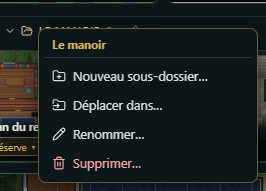
Nouveau sous-dossier… · Déplacer dans… · Renommer… · Supprimer… |
| glisser l'en-tête sur un autre dossier |
le ranger dedans |
| crayon, croix rouge | renommer, retirer le dossier |
- Jusqu'à 4 niveaux (« Acte 1 › Le manoir › Les caves »), 60 caractères par nom, 200 dossiers par panneau.
- Supprimer un dossier plein propose : Garder le contenu (tout remonte d'un cran) ou Tout supprimer (une seconde question, avec le nombre exact).
- Renommer un dossier vers un nom qui existe déjà au même endroit fusionne les deux.
- Un dossier vide reste : tu peux préparer ta structure avant d'avoir les images.
Une vignette
| Geste | Ce qu'il fait |
|---|---|
 clic sur l'image |
l'afficher en grand, chez toi seul |
| clic sur son état (Réserve, Tous…) | l'envoyer, ou la remettre en réserve |
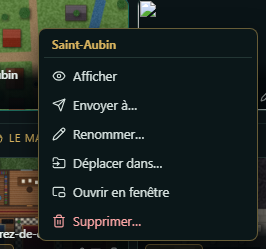
| clic droit |
Afficher · Envoyer à… · Renommer… · Déplacer dans… · Ouvrir en fenêtre · Supprimer… |
| la poignée (au survol) |
changer l'ordre, ou la ranger dans un dossier |
Renommer change aussi le lien d'une image : pratique pour remplacer une carte par sa nouvelle version, sans la renvoyer.
Une image pour plusieurs campagnes
Dans Choisir la scène, Toutes mes images montre les images de toutes tes campagnes, avec leurs propres dossiers. Une pastille dit dans combien de campagnes une image sert.
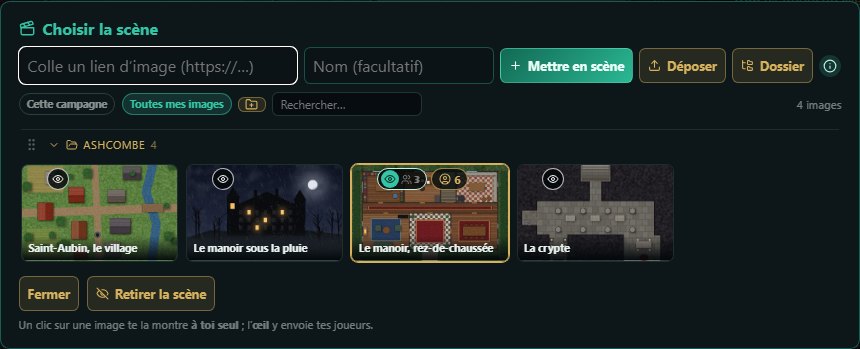
Une taverne que tu réutilises ? Elle n'est déposée qu'une fois.
Quand t'en servir
- Avant la partie, importe le dossier de ton scénario en un geste : tes dossiers sont créés, tout est en réserve.
- Le plan du village en Carte, envoyé à Tous : les joueurs le consultent quand ils veulent, même pendant que la scène montre autre chose.
- Le portrait d'un PNJ en Image, envoyé au moment où il entre.
Bon à savoir
- Supprimer une image que tu as déposée l'efface de toutes tes campagnes, et de chez tes joueurs. La fenêtre le dit avant.
- Une carte ajoutée par lien sans nom s'appelle « Map » : renomme-la.
- Coller une image avec Ctrl + V ne marche pas dans la salle (Ctrl + V sert aux jetons) : passe par un fichier ou un lien.
Aucun commentaire à afficher
Aucun commentaire à afficher